Cómo crear y configurar una aplicación de Slack (bot)

Esta guía explica cómo crear y configurar una aplicación de Slack (bot) en un espacio de trabajo de Slack. Incluye la configuración inicial, los permisos, las suscripciones a eventos y los tokens de autenticación necesarios para conectar tu aplicación con Slack.
Nota: Esta guía abarca únicamente la configuración de Slack. No incluye el desarrollo de las funcionalidades del bot, la implementación de su lógica ni su despliegue en un entorno de alojamiento.
Requisitos previos
Tener una cuenta de Slack.
Tener acceso a un espacio de trabajo de Slack.
Contar con permisos para crear e instalar aplicaciones en ese espacio de trabajo.
No necesitas un plan pago de Slack ni una cuenta corporativa para seguir esta guía.
1. Crear una aplicación de Slack
Ingresa a api.slack.com/apps.
Haz clic en Create New App (Crear una nueva aplicación).

Selecciona From scratch and pick features (Desde cero y selecciona las funcionalidades).
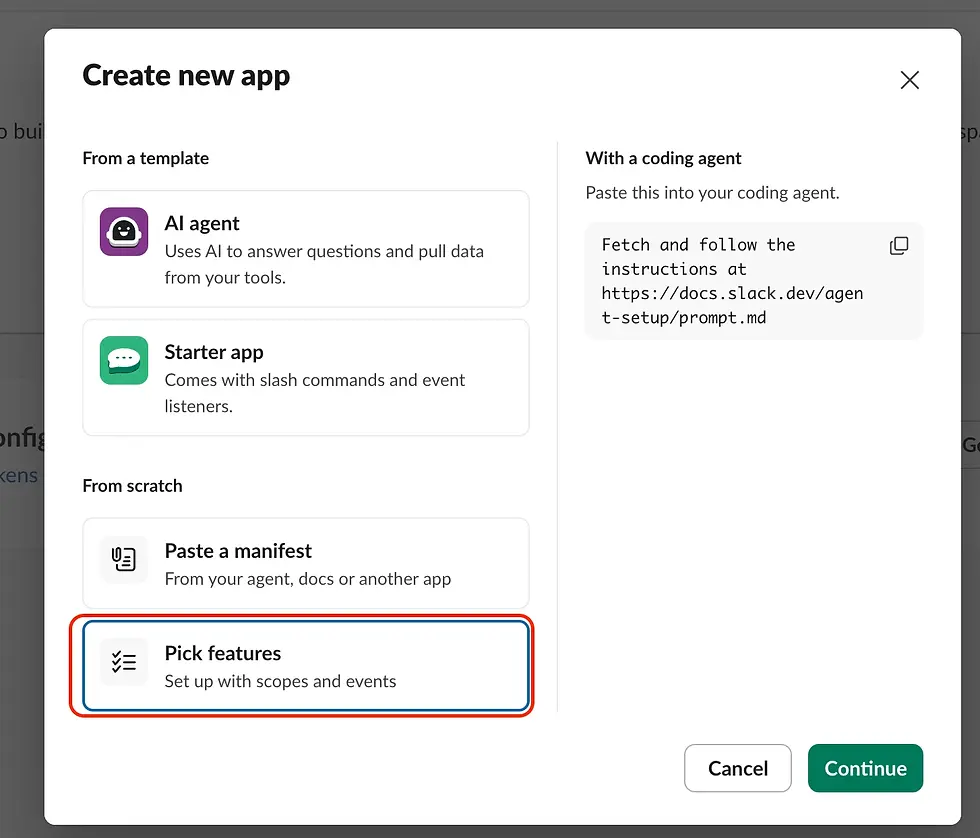
Ingresa un nombre para la aplicación (por ejemplo, my-slack-bot).
Selecciona el espacio de trabajo en el que deseas instalar la aplicación.

Haz clic en Create App (Crear aplicación).
2. Configurar los permisos de OAuth
Los permisos de OAuth definen a qué información puede acceder tu bot y qué acciones puede realizar dentro de un espacio de trabajo.
En la barra lateral izquierda, dirígete a OAuth & Permissions (OAuth y permisos).
Desplázate hasta la sección Scopes (Permisos) > Bot Token Scopes (Permisos del token del bot).
Haz clic en Add an OAuth Scope (Agregar un permiso de OAuth) y añade los permisos que tu bot necesita.

Para un bot básico que lee mensajes de canales públicos y envía mensajes, puedes comenzar con los siguientes permisos:
Permiso | Descripción |
channels:history | Permite ver los mensajes de los canales públicos a los que se haya unido el bot. |
channels:read | Permite consultar información básica sobre los canales públicos. |
chat:write | Permite enviar mensajes en nombre del bot. |
Es posible que necesites permisos adicionales según las funcionalidades de tu bot. Por ejemplo, users:read permite acceder a información básica de los usuarios, mientras que groups:history permite que el bot lea mensajes de los canales privados a los que se haya unido.
Nota: Solicita únicamente los permisos que tu bot necesita. Si modificas los permisos después de instalar la aplicación, deberás volver a instalarla para autorizar los permisos actualizados.
3. Habilitar Socket Mode
Socket Mode permite que tu aplicación reciba eventos a través de una conexión WebSocket, sin necesidad de contar con un endpoint HTTP de acceso público.
En la barra lateral izquierda, dirígete a Socket Mode.
Activa la opción Enable Socket Mode (Habilitar Socket Mode).

Esta es una de las formas de conectar tu aplicación con Slack y resulta especialmente útil cuando no quieres exponer un endpoint público.
4. Generar el token de nivel de aplicación (App-Level Token)
El App-Level Token se utiliza para establecer la conexión WebSocket cuando se trabaja con Socket Mode.
En la barra lateral izquierda, dirígete a Basic Information (Información básica).
Desplázate hasta la sección App-Level Tokens (Tokens de nivel de aplicación).
Haz clic en Generate Token and Scopes (Generar token y permisos).
Ingresa un nombre para el token (por ejemplo, socket-mode).
Añade el permiso connections:write.
Haz clic en Generate (Generar).

Slack generará un App-Level Token que comenzará con xapp-.
Copia el token y guárdalo en un lugar seguro. Lo necesitarás para conectar tu aplicación con Slack.
5. Habilitar las suscripciones a eventos (Event Subscriptions)
Las suscripciones a eventos permiten que tu aplicación reciba notificaciones cuando se producen determinados eventos en Slack.
En la barra lateral izquierda, dirígete a Event Subscriptions (Suscripciones a eventos).
Activa la opción Enable Events (Habilitar eventos).

En la sección Subscribe to bot events (Suscribirse a eventos del bot), haz clic en Add Bot User Event (Agregar evento de usuario del bot).
Añade el siguiente evento:
Evento | Descripción | Permiso requerido |
message.channels | Notifica al bot cuando se publica un mensaje en un canal público al que pertenece. | channels:history |
Haz clic en Save Changes (Guardar cambios).

Según tus necesidades, puedes suscribirte a eventos adicionales. Por ejemplo, message.groups permite que el bot reciba mensajes de los canales privados a los que se haya unido, siempre que cuente con los permisos correspondientes.
6. Instalar la aplicación y obtener el token del bot
Dirígete a OAuth & Permissions (OAuth y permisos).
Haz clic en Install to Workspace (Instalar en el espacio de trabajo).
Revisa los permisos solicitados.
Haz clic en Allow (Permitir) para autorizar la instalación.

Después de la instalación, Slack generará un Bot User OAuth Token que comenzará con xoxb-.
Copia el token y guárdalo en un lugar seguro.

7. Crear el canal de Slack
Crea el canal en el que quieres que funcione el bot (por ejemplo, un canal público visible para todos los integrantes de tu espacio de trabajo). Deberás seleccionar este canal durante la instalación. En este ejemplo, utilizaremos un canal público.

8. Invite the Bot to a Channel
To allow your bot to access a channel:
Open the Slack channel where you want the bot to operate.
Type /invite @my-slack-bot.
Press Enter.

El bot ahora será miembro de ese canal y podrá acceder a los eventos y a la información permitidos por sus permisos.
9. Realizar una prueba rápida
Si todavía no desarrollaste el código del bot, puedes realizar una prueba rápida desde tu terminal para verificar que el token y los permisos funcionen correctamente, enviando un mensaje al canal.
Exporta tu Bot User OAuth Token como variable de entorno:
export SLACK_BOT_TOKEN="xoxb-your-bot-token"
Envía un mensaje de prueba utilizando curl:
curl -X POST <https://slack.com/api/chat.postMessage> -H "Authorization: Bearer $SLACK_BOT_TOKEN" -H "Content-Type: application/json; charset=utf-8" --data '{"channel":"#my-slack-bot","text":"Hello World 👋"}'
Si todo está configurado correctamente, la API devolverá "ok": true y verás el mensaje publicado en el canal #my-slack-bot.

10. ¿Cuáles son los próximos pasos?
Tu aplicación de Slack ya está creada y configurada. Ahora cuentas con los tokens de autenticación y los permisos necesarios para conectar una aplicación con Slack.
Los próximos pasos dependerán de tu proyecto:
Desarrollar el bot: Implementa sus funcionalidades y define cómo debe interactuar con Slack.
Conectarlo con Slack: Utiliza la API de Slack y un SDK adecuado, como Slack Bolt para Node.js o Python.
Elegir un entorno de despliegue: Ejecútalo localmente durante el desarrollo o despliégalo en el entorno de alojamiento que prefieras.
Para obtener más información, consulta la documentación oficial de la API de Slack.

Magali Mouriño
Cloud Engineer